🐷 豬你旺 PigDataPro
智慧豬場數位管理平台
使用者教學指南 - V3.0 完整圖文版
📑 本頁內容
🌐第一章:系統概觀與登入
1.1 這套系統在做什麼
豬你旺 PigDataPro 把豬場裡各種設備各自產生、原本分散在不同軟體與 Excel 裡的資料,集中到同一個平台,再依批次整理成看得懂的趨勢、報表與判讀結論。
- 跨來源整合:體重、餵飼、飲水、事件、生產紀錄放在同一個批次底下比對,而不是各看各的。
- 具名的判定規則:不只把數字畫成圖,還會依內建門檻給出「生長落後」「日增重偏低」「均勻度偏高」等具名判定,並附上判定所依據的原始數字。
- AI 養豬助手:用中文直接問問題,AI 整合所有資料回答,並指出可能原因、處置建議與相關 SOP,每一句結論都標示引用來源。
資料從哪裡來
| 資料來源 | 取得方式 | 提供的資料 |
|---|---|---|
| AutoPig 雲端豬秤 | 自動上傳 | 保育/肥育豬隻平均體重、量測頭數、日增重 |
| iDOL65 電子豬秤 | 自動上傳 | 平均體重、最小/最大體重、標準差、CV(%) |
| ConSys 個體智能餵飼站 | 自動上傳 | 分娩舍母豬個別採食量、打料次數 |
| DOL/iDOL 水流量計 | 自動上傳 | 用水量、平均流量、最大流量 |
| Cloudfarms 生產管理系統 | API 介接 | 批次、進豬/出售、死亡/淘汰、配種與分娩紀錄 |
| 人工登錄 | 系統表單 | 事件補登、整窩秤重、SOP 文件上傳 |
1.2 進入系統與登入
1開啟系統網址
2輸入帳號與密碼
輸入公司配發之帳號與密碼後按「登入」。帳號由系統管理員建立,首次取得帳號後建議立即至「設定」變更密碼。
3選擇豬場
登入後左側選單最上方是「選擇豬場」下拉選單。這個選單決定整個系統之後所有頁面顯示哪一場的資料——包含查詢、報告與 AI 助手。選單只會列出您有權限的豬場;若只有一場,系統會自動選定。
1.3 功能選單導覽
| 選單項目 | 用途 |
|---|---|
| 儀表板 | 全場總覽:關鍵指標卡片、設備狀態燈號 |
| 重量管理 | AutoPig/iDOL65 重量查詢、整窩秤重、預測上市體重 |
| 設備管理 | 設備維護、打料系統查詢、水流量計查詢 |
| 事件管理 | 進豬、出售、死亡、淘汰、移欄等事件登錄與查詢 |
| 批次管理 | 批次建立、期間設定、批次與設備對應 |
| 棟舍管理 | 棟舍與欄位之建立與維護 |
| 豬場權限設置 | 指派使用者可存取之豬場 |
| 固定分析報告 | 由資料庫規則即時計算之標準化報告 |
| AI 養豬助手 | 自然語言問答與跨來源綜合判讀 |
| 設定 / 幫助 / 登出 | 個人資料與密碼變更、線上說明、結束登入 |
1.4 各查詢頁的共通操作
(一)篩選條件列
- 選擇設備/來源設備:指定要查詢的豬秤、水表或料桶。下拉選單會顯示設備名稱與設備 ID,例如「肥育舍G7大豬秤 (autopig_id_11)」。
- 選擇感測器/料桶:同一台設備可能有多個感測點,可指定單一項或選「全部」。
- 時間單位:可選「天」「週」「月」。選「天」時每筆為單日彙總;選「週」「月」則為該期間之平均值,適合看長期趨勢。
(二)紅/黃閾值滑桿
部分頁面上方有兩支滑桿,預設 RED 0.50、YELLOW 0.70。這是「實測值 ÷ 標準值」的比例:低於黃色門檻顯示黃燈、低於紅色門檻顯示紅燈。可依自場管理標準自行調整,調整後圖表即時重新上色。
(三)匯出 Excel
每個查詢頁右上角都有「匯出 Excel」按鈕,會將目前篩選條件下的完整明細(不只畫面上顯示的頁數)匯出成 .xlsx 檔,欄位與畫面表格相同。
(四)趨勢圖操作
- 滑鼠移到資料點上會顯示該點的日期與數值。
- 點擊圖表下方的圖例,可切換顯示/隱藏該條線。
- 圖表右側若有第二個 Y 軸,代表兩種單位並存(例如左軸 kg、右軸 g/天),判讀時請注意對應的軸。
📊第二章:儀表板與設備燈號
1登入後的首頁佈局
儀表板是登入後的第一個畫面,提供全場的即時總覽:關鍵指標卡片在上、設備狀態燈號在下。
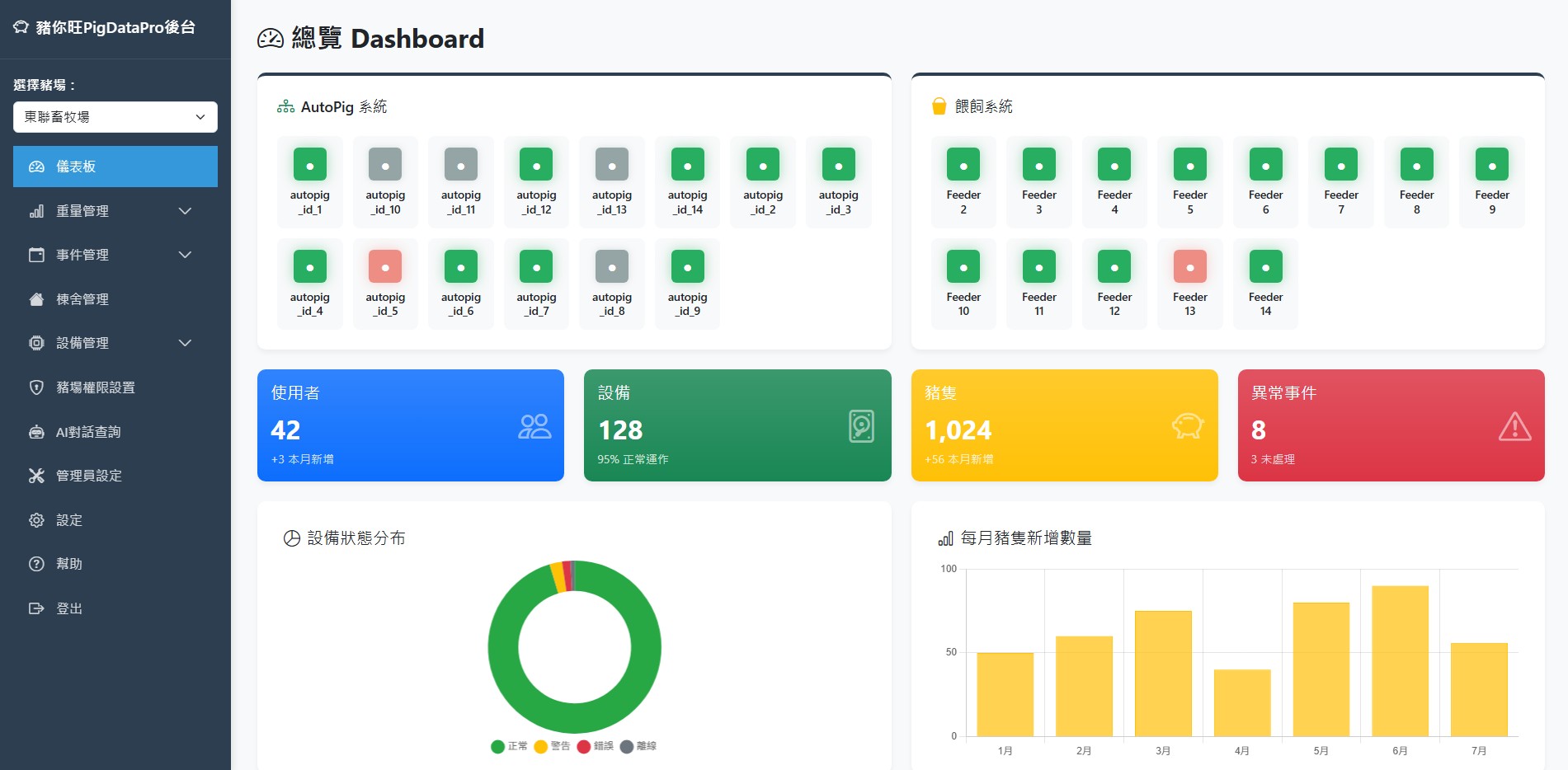 儀表板首頁佈局
2.1 設備燈號系統
燈號用於快速掃視全場設備狀態,顏色意義如下:
| 燈號 | 條件(預設值) | 代表意義與建議動作 |
|---|---|---|
| 綠燈 | 比值 ≥ 0.70 | 生長/消耗符合或接近預期,維持現行管理。 |
| 黃燈 | 0.50 ≤ 比值 < 0.70 | 低於預期,須留意。檢查採食、飲水、密度與健康狀況。 |
| 紅燈 | 比值 < 0.50 | 明顯落後。立即現場查看並記錄事件,必要時請獸醫評估。 |
| 灰燈 | 數據不足 | 設備尚未回報或累積資料量不足。灰燈不代表正常——請先確認設備是否離線,再等待資料累積。 |
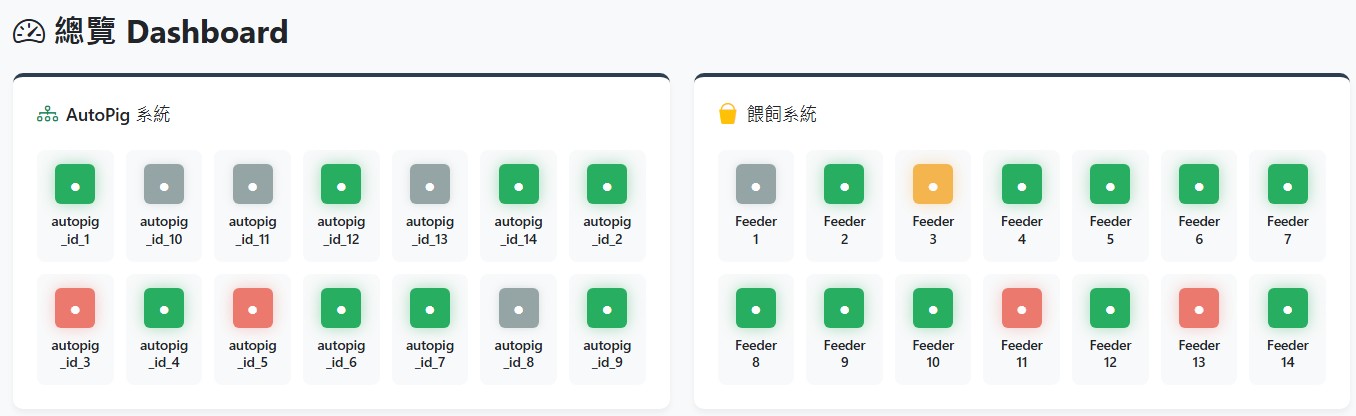 設備燈號一覽
2.2 數據統計卡片
卡片區彙整全場關鍵數字,可快速掌握在養頭數、平均體重、近期日增重與異常項目數。
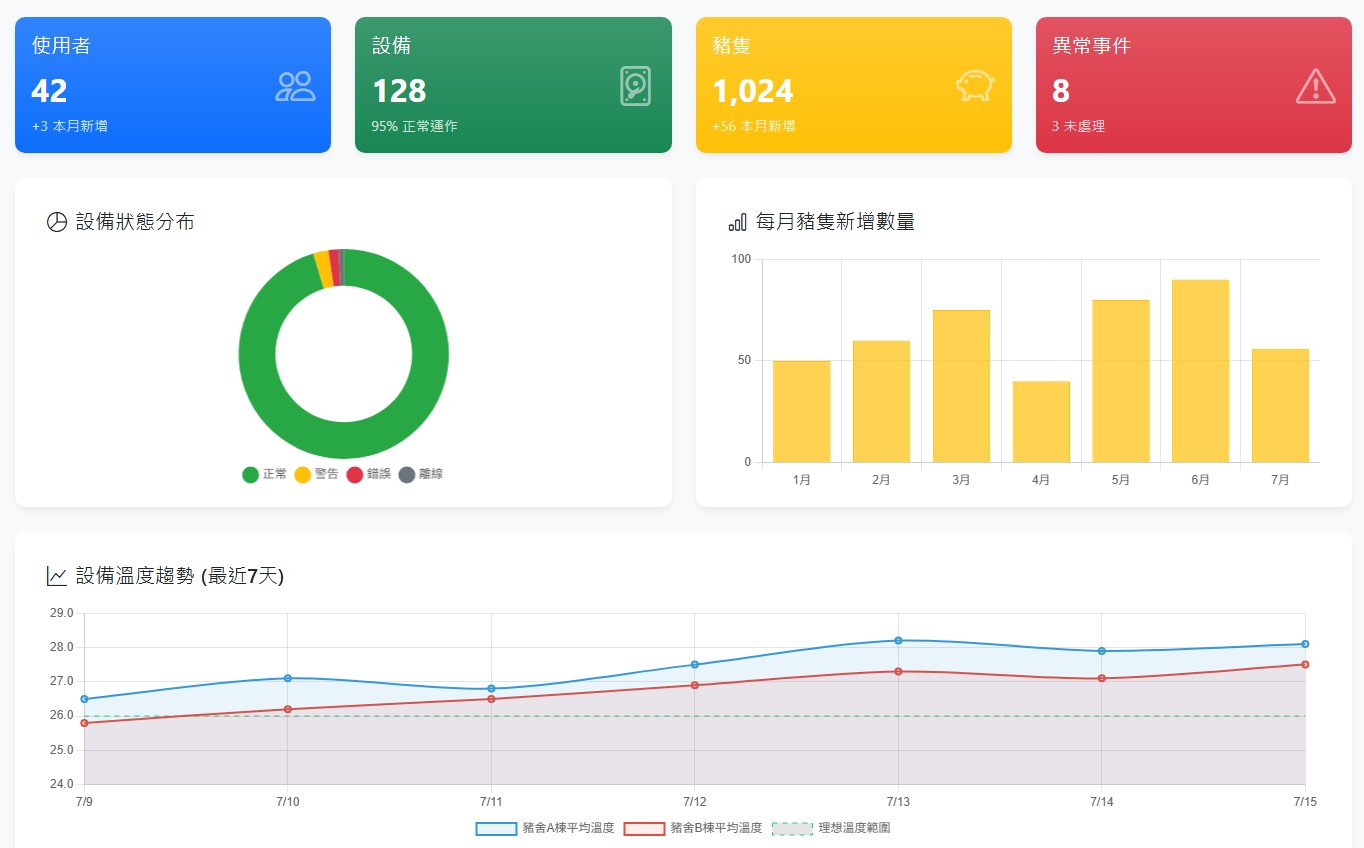 數據統計卡片
⚖️第三章:體重與生長監控
體重是判斷一批豬長得好不好最直接的指標。系統依設備類型分成三個查詢頁,分別對應保育/肥育大豬秤、電子逐頭秤與哺乳仔豬整窩秤重。
 重量管理選單
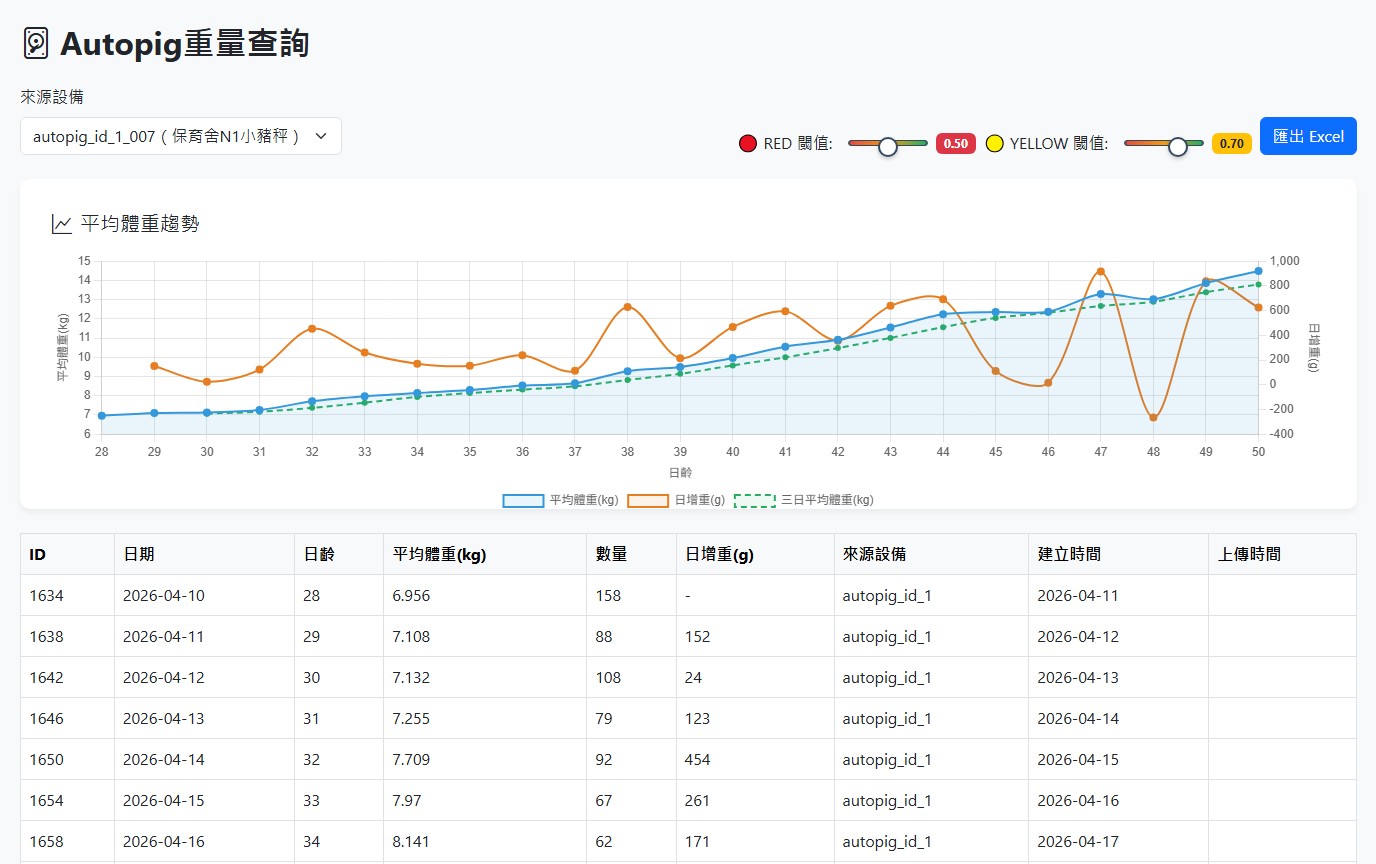
3.1 AutoPig 雲端豬秤重量查詢
路徑:重量管理 → Autopig 重量查詢
適用於保育舍與肥育舍。AutoPig 為群飼欄舍內之自動秤重台,豬隻自行走上秤台即完成量測,每日自動上傳當日平均值。
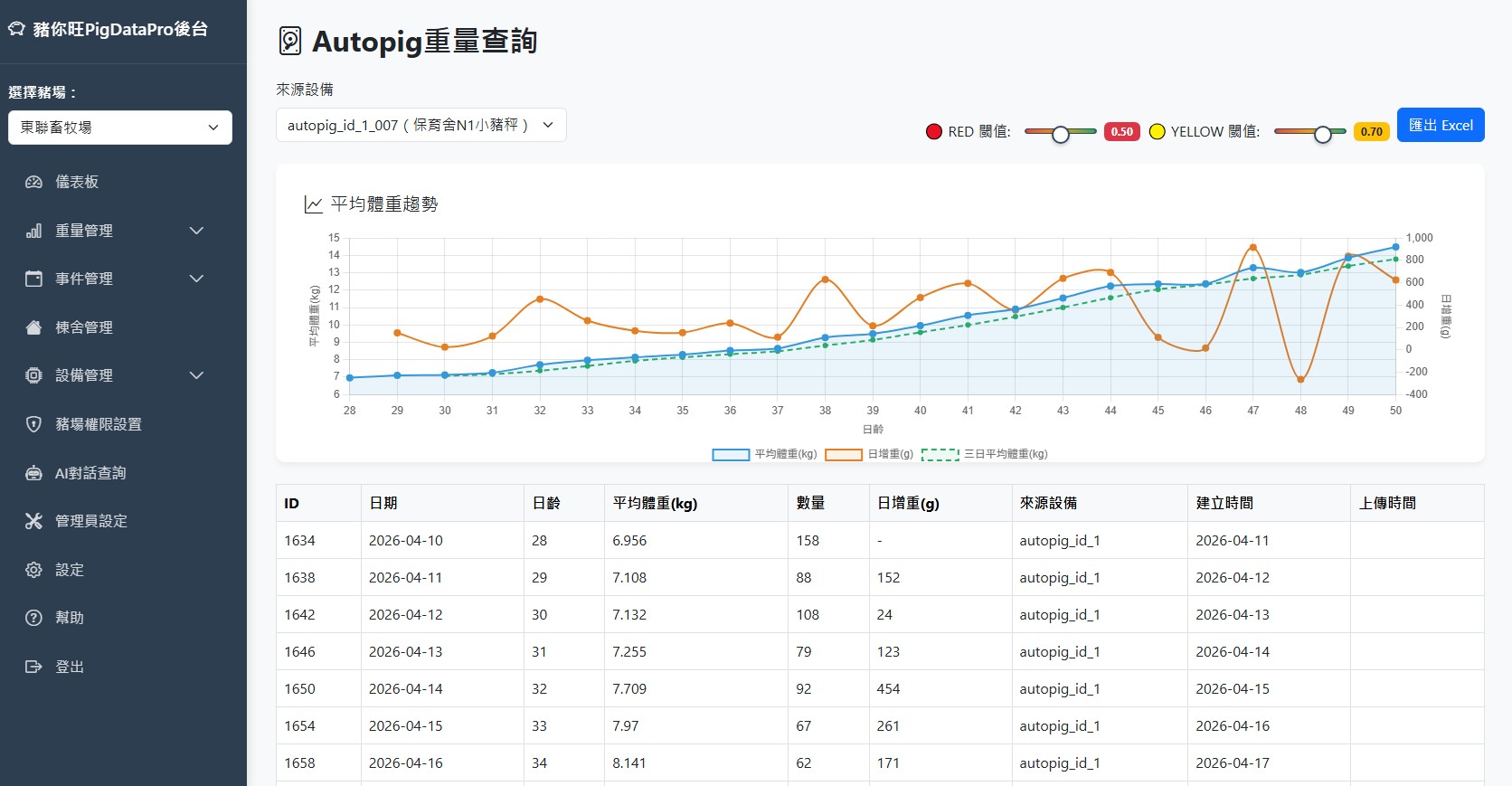 AutoPig 重量查詢頁面
1選擇來源設備
從下拉選單選取要查看的豬秤,例如「autopig_id_1_007(保育舍N1小豬秤)」。
2調整紅/黃閾值(選用)
依自場標準拖曳滑桿,圖表會即時依新門檻重新標色。
3查看平均體重趨勢圖
藍線為平均體重(左軸 kg),橘線為日增重(右軸 g),虛線為三日平均體重,用於平滑單日波動。
欄位說明
| 欄位 | 意義 | 判讀重點 |
|---|---|---|
| 日齡 | 該批豬當日之日齡(天) | 用來對照標準生長曲線 |
| 平均重量(kg) | 當日所有量測值之平均 | 與同日齡標準體重比較 |
| 數量 | 當日量測筆數(上秤次數) | 數量太少代表代表性不足,當日平均值可信度低 |
| 日增重(g) | 與前次量測相比之每日增重 | 單日值波動大,應看趨勢而非單點 |
| 上傳時間 | 資料上傳至雲端的時間 | 與建立時間差距過大代表曾有連線中斷 |
3.2 iDOL65 重量查詢
路徑:重量管理 → iDOL65 重量查詢
iDOL65 會逐頭記錄體重,因此除了平均值之外,還提供最小體重、最大體重、標準差與變異係數 CV(%),是判斷「均勻度」的主要資料來源。
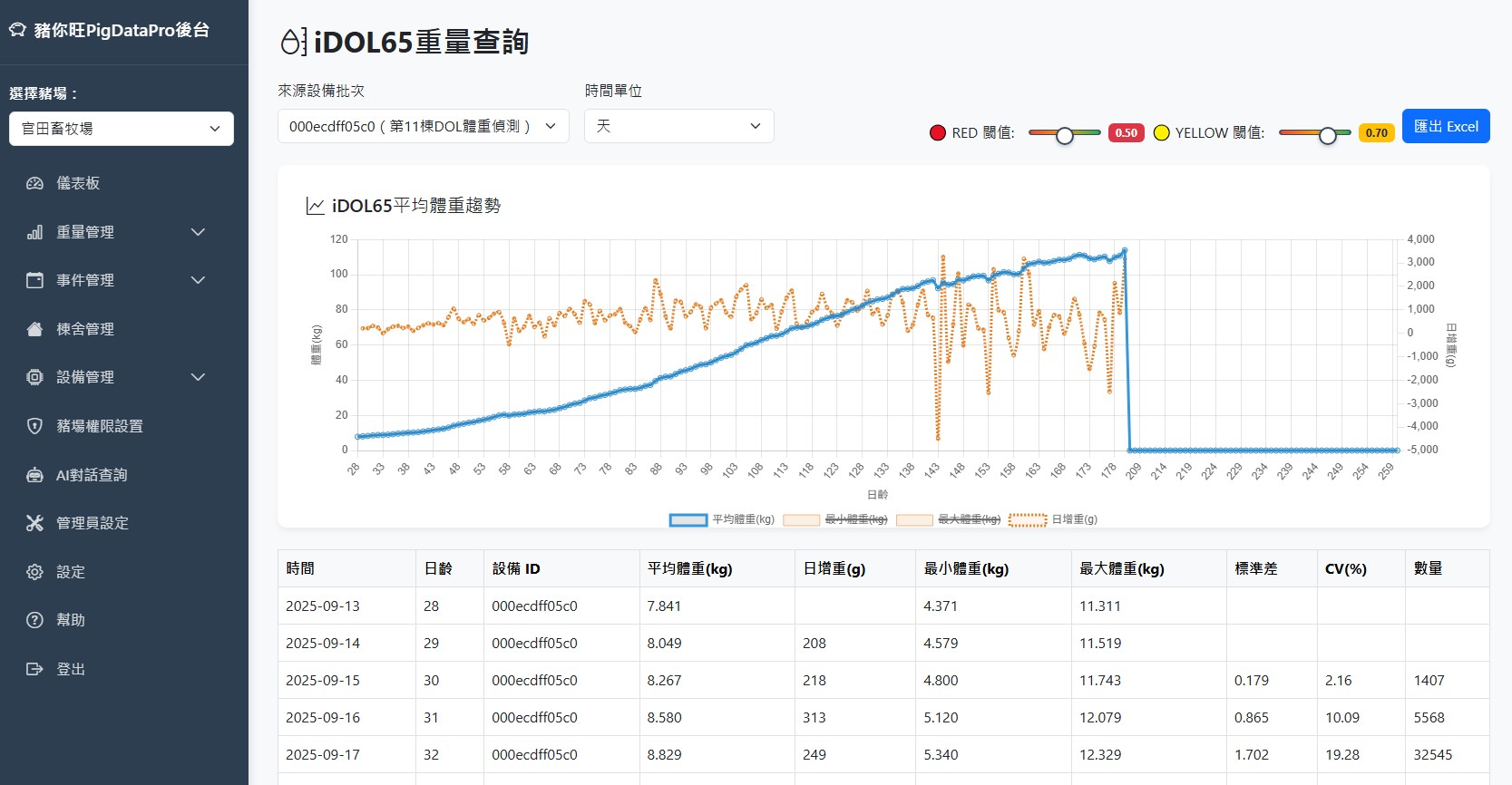 iDOL65 重量查詢頁面
| 欄位 | 意義 |
|---|---|
| 平均體重(kg) | 當期所有量測之平均值 |
| 日增重(g) | 相對前期之每日增重 |
| 最小/最大體重(kg) | 當期量測到的最輕與最重個體 |
| 標準差 | 體重分布之離散程度,數值越大代表差異越大 |
| CV(%) | 變異係數=標準差 ÷ 平均值 × 100%,判斷均勻度的核心指標 |
- CV 越小代表這批豬體重越整齊,出豬時越容易一次達到規格。
- 系統內建門檻為 CV > 15% 判定「均勻度偏高」。
- 常見原因:搶料造成強弱分化、欄位密度過高、健康狀況不一、混批飼養日齡差距大。
- 直接影響:出豬需分更多批,且末批容易出現未達規格的慢生長豬。
3.3 整窩秤重結果
路徑:重量管理 → 整窩秤重結果
用於哺乳階段。以母豬為單位,記錄該窩仔豬的頭數與總重量,系統自動換算平均個體重,可用於評估母豬泌乳表現與離乳體重。
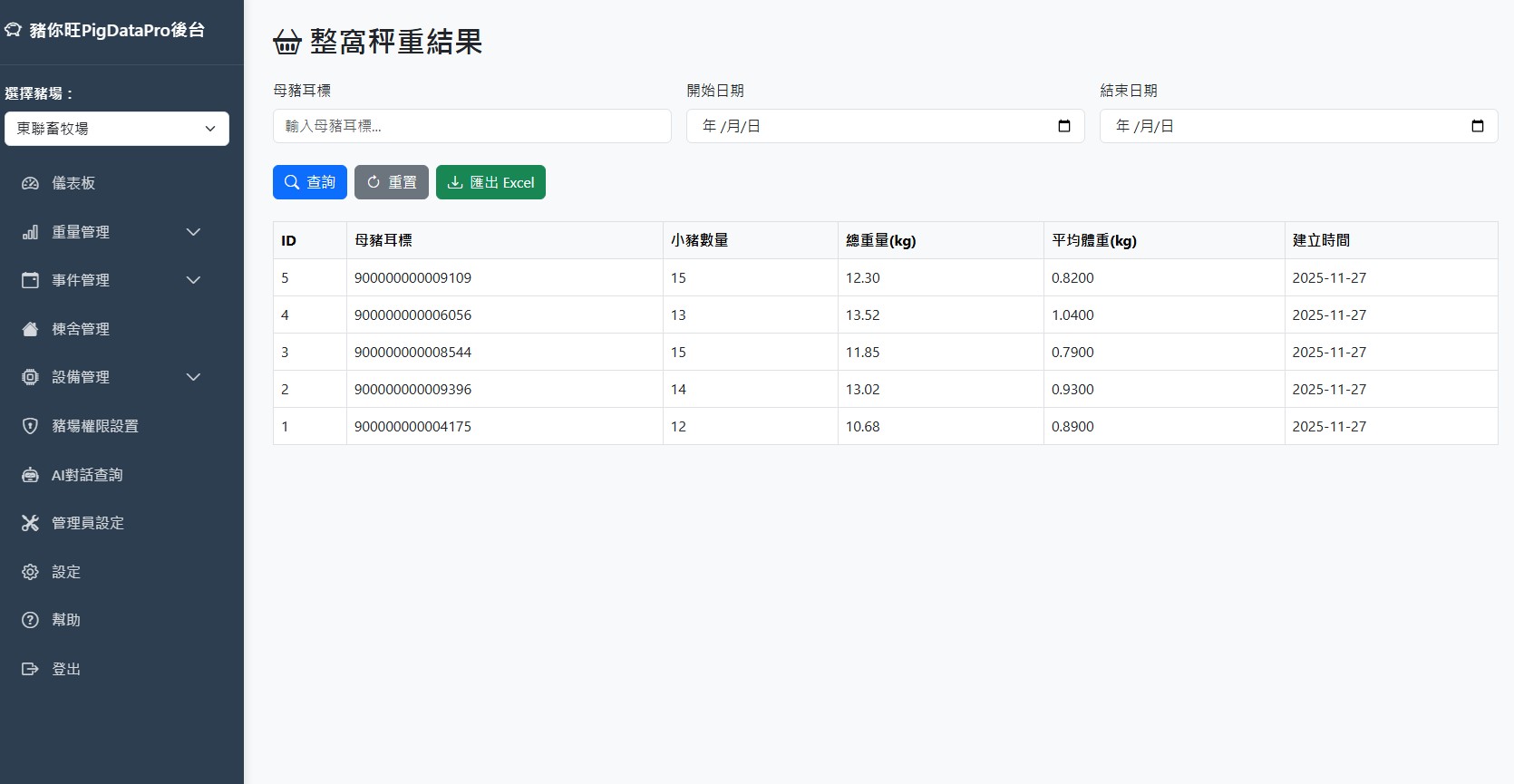 整窩秤重結果查詢頁面
1輸入母豬耳標(選填)
留空則查詢全部母豬;輸入耳標號可查單一母豬之歷次紀錄。
2設定開始日期與結束日期
限定查詢期間,留空則不限。
3點「查詢」
結果欄位為:ID、母豬耳標、小豬數量、總重量(kg)、平均體重(kg)、建立時間。「重置」可清空條件,「匯出 Excel」可下載明細。
🍚第四章:餵飼與飲水監控
4.1 打料系統查詢
路徑:設備管理 → 打料系統查詢
記錄各料桶的飼料投放與消耗量,並可管理補料紀錄與剩料估算。
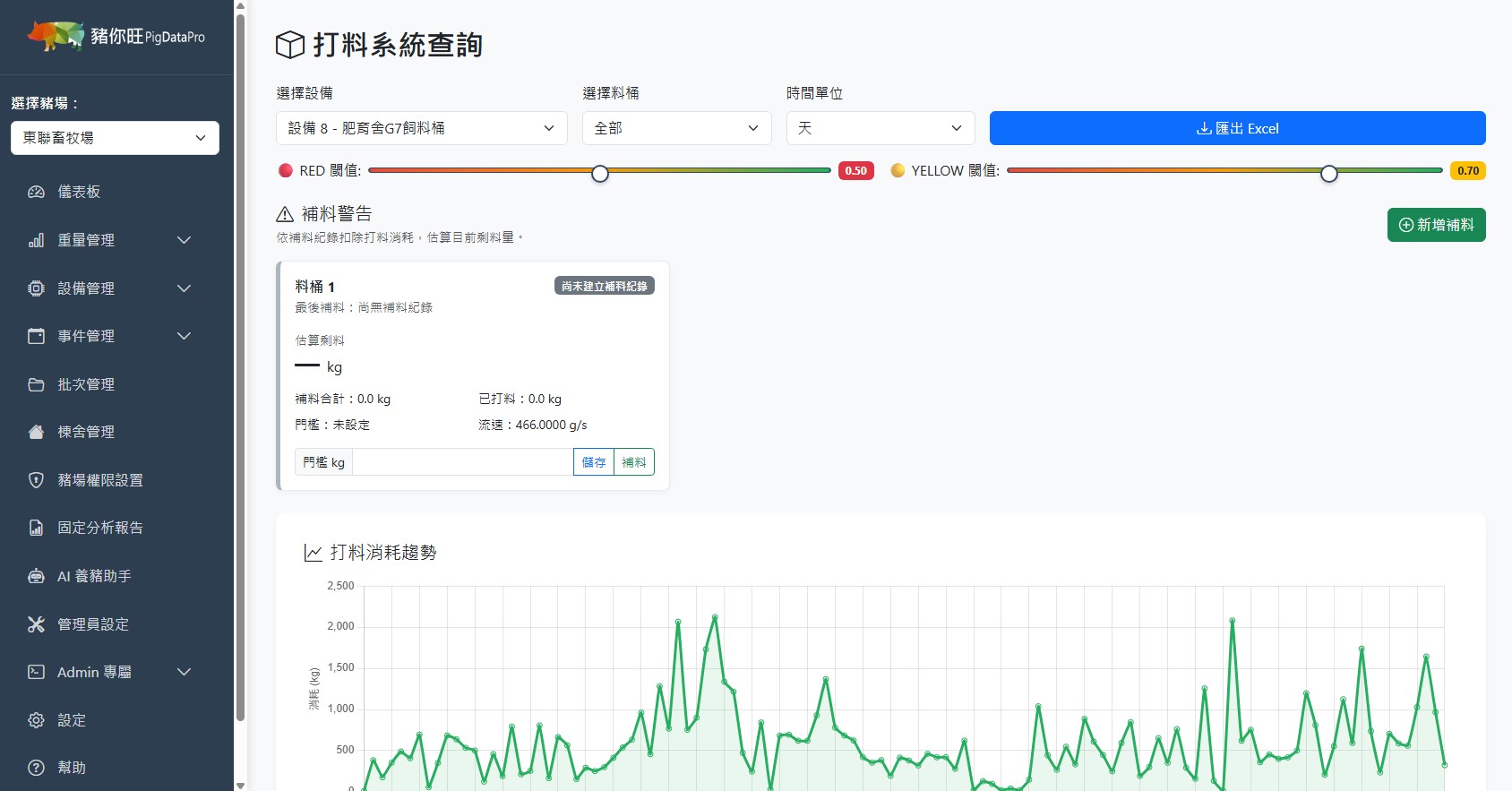 打料系統查詢頁面(上方為補料警告卡片)
(一)補料警告
頁面上方的「補料警告」區塊會依補料紀錄扣除打料消耗,估算目前剩料量,在料桶快見底時提前示警。每個料桶一張卡片:
| 卡片欄位 | 意義 |
|---|---|
| 最後補料 | 最近一次補料的日期。顯示「尚無補料紀錄」代表尚未建立 |
| 估算剩料 | 補料合計 - 已打料,即目前推估之桶內存量 |
| 補料合計(kg) | 累計補入之飼料重量 |
| 已打料(kg) | 累計打出之飼料重量 |
| 流速(g/s) | 該料桶之校正流速。打料重量 = 打料秒數 × 流速 ÷ 1000 |
| 門檻(kg) | 剩料低於此值即示警。可於卡片下方輸入後按「儲存」設定 |
1設定門檻
在卡片下方「門檻 kg」欄輸入警戒值後按「儲存」。
2登錄補料
每次補料後點「補料」或右上角「新增補料」輸入補入重量,剩料估算才會準確。
(二)打料消耗趨勢與明細
| 欄位 | 意義 |
|---|---|
| 設備 ID/飼料槽/閘門 | 資料來源之料桶、料槽與出料閘門編號 |
| 平均消耗(kg) | 該期間平均每次(或每日)之消耗量 |
| 最小/最大消耗(kg) | 該期間之最低與最高單筆值 |
| 累計消耗(kg) | 該期間之總消耗量 |
| 數據點數 | 該期間之打料筆數,可用於檢查資料完整性 |
4.2 水流量計查詢
路徑:設備管理 → 水流量計查詢
記錄各飲水管路的用水量。豬隻飲水量與採食量、環境溫度、健康狀況高度相關,常是最早反映異常的指標之一。
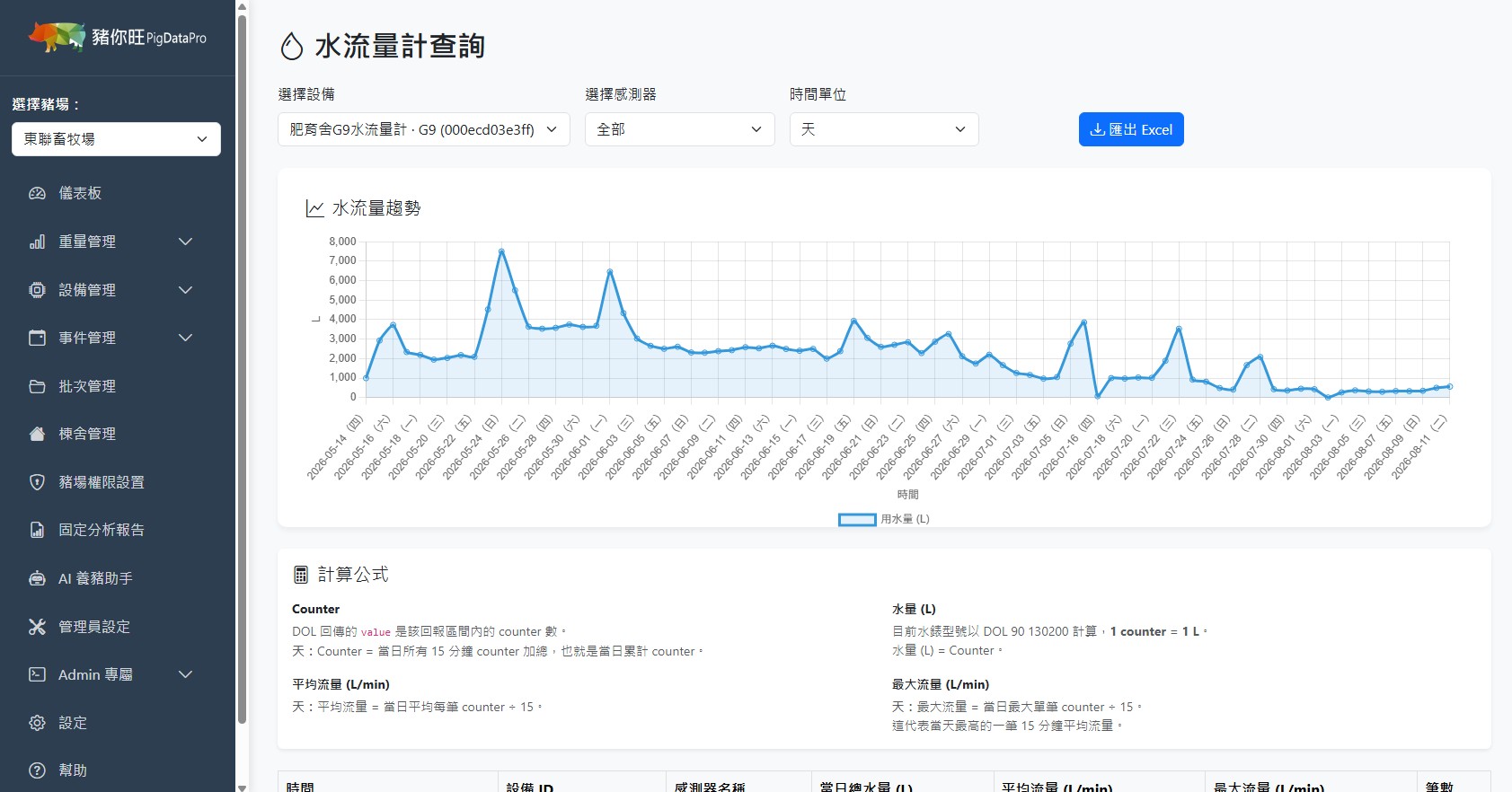 水流量計查詢頁面(含計算公式說明)
| 欄位 | 意義 |
|---|---|
| 感測器名稱 | 同一設備下的個別水表(如 Water1) |
| 當日總水量(L) | 該日之總用水量 |
| 平均流量(L/min) | 該日各筆流量之平均值 |
| 最大流量(L/min) | 該日最高的一筆 15 分鐘平均流量 |
| 筆數 | 回報筆數。突然變成 0 或大幅減少,通常代表感測器離線而非豬不喝水 |
- Counter:DOL 水錶回傳的 value 為該回報區間內的 counter 數。以「天」為單位時,Counter = 當日所有 15 分鐘 counter 加總。
- 水量(L):目前水錶型號以 DOL 90 130200 計算,1 counter = 1 L,故水量(L) = Counter。
- 平均流量(L/min) = 當日平均每筆 counter ÷ 15。
- 最大流量(L/min) = 當日最大單筆 counter ÷ 15,代表當天最高的一筆 15 分鐘平均流量。
🏠第五章:棟舍、欄位與設備管理
這一章的設定是所有數據能正確歸屬的基礎。棟舍、欄位、設備、批次四者對應正確,體重與餵飼資料才能算到對的批次上。建議由管理者統一維護。
5.1 棟舍與欄位管理
路徑:棟舍管理 → 棟舍與欄位管理
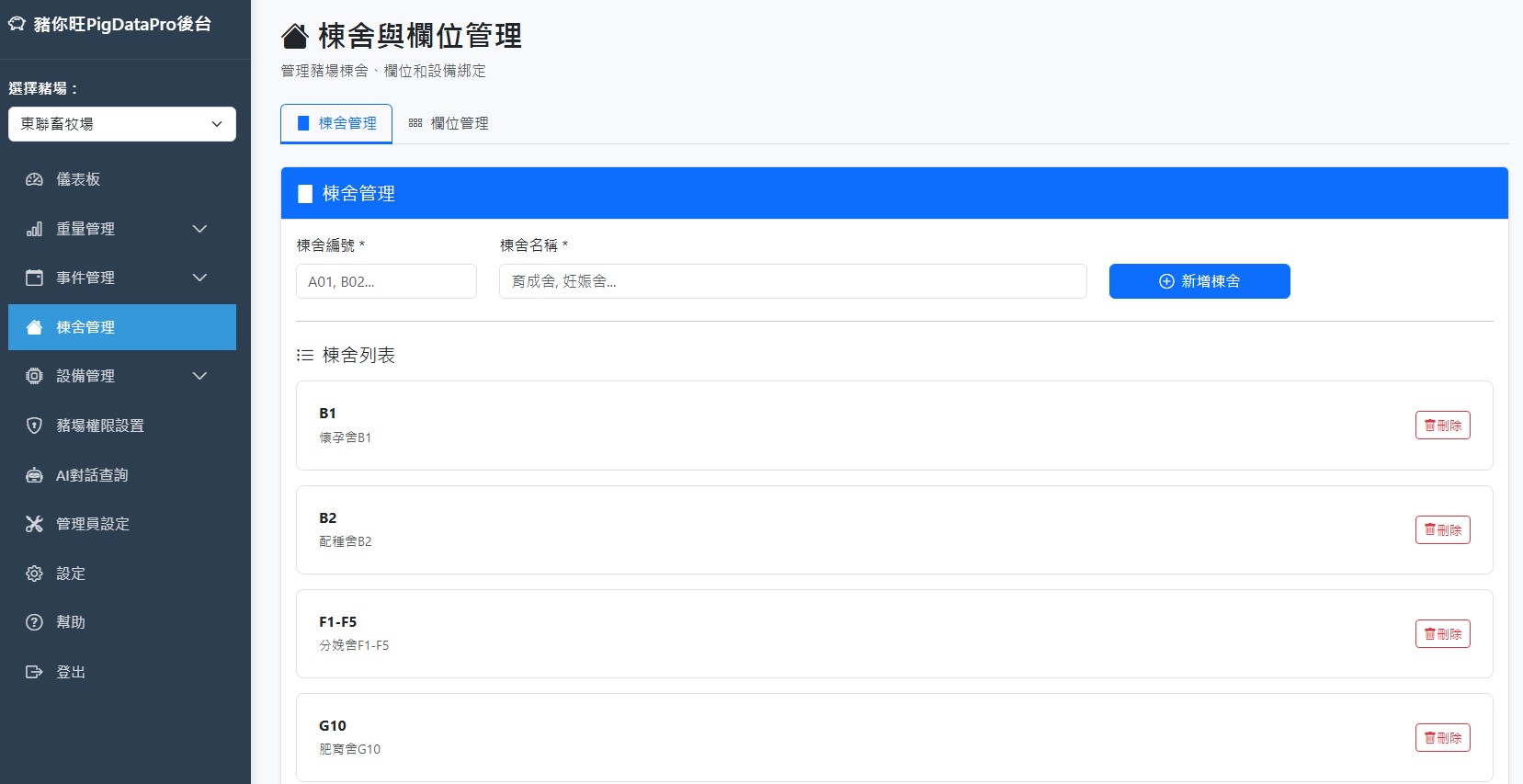 棟舍與欄位管理頁面
1切換「棟舍管理」或「欄位管理」分頁
上方兩個分頁分別管理棟舍與欄位。
2新增棟舍
填入棟舍編號(如 A01、B02)與棟舍名稱(如「懷孕舍」「分娩舍」),按「新增棟舍」。編號建議與現場門牌一致,方便人員對照。
3在棟舍下新增欄位
切到「欄位管理」分頁,選擇所屬棟舍後新增欄位編號。欄位是後續設備綁定與批次歸屬的最小單位。
5.2 設備管理
路徑:設備管理 → 設備管理
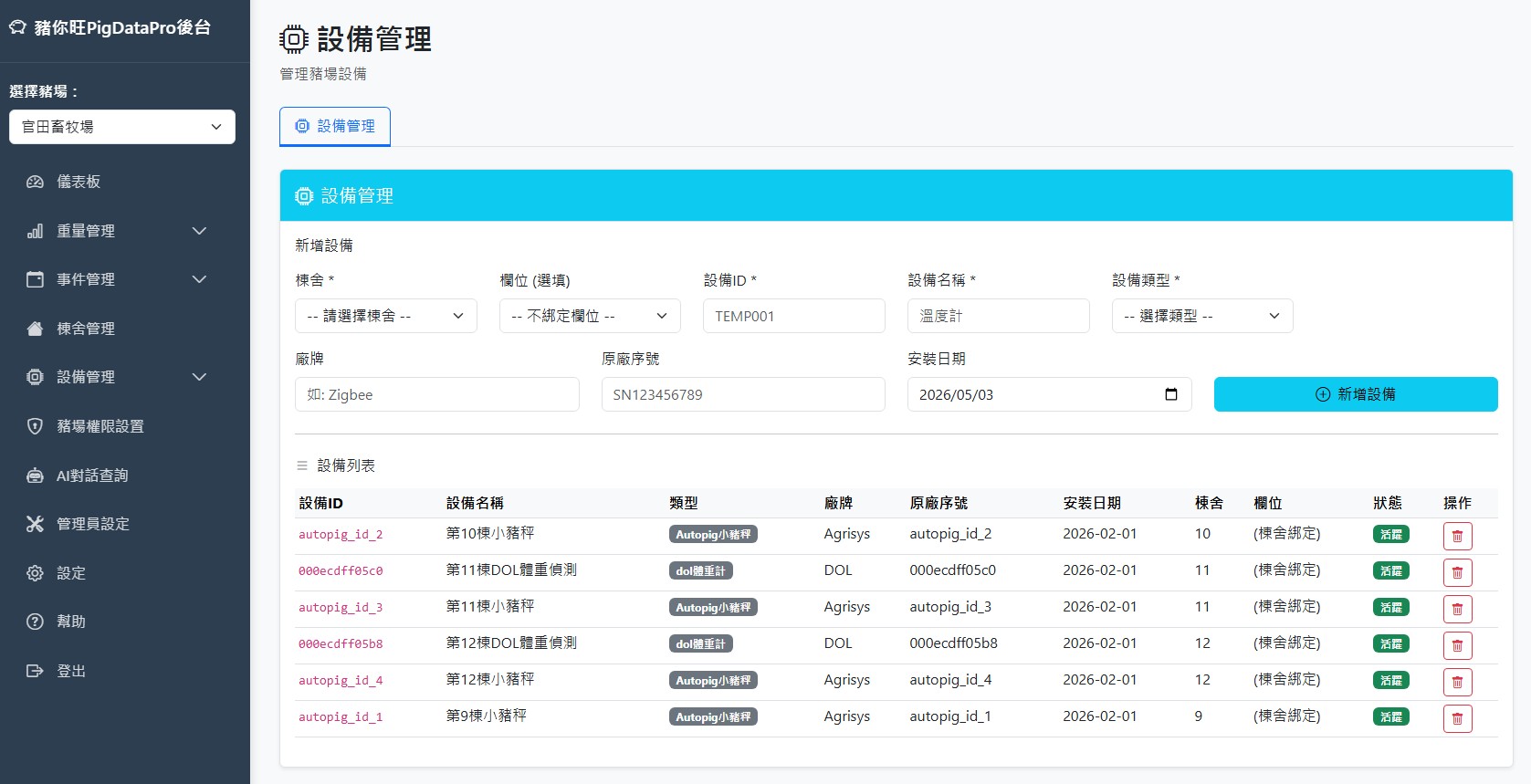 設備管理頁面
1選擇棟舍與欄位
棟舍為必填;欄位為選填,若該設備服務整棟可不指定欄位。
2填入設備資訊
設備 ID(系統內唯一識別碼,必填)、設備名稱(人看的名稱,必填)、設備類型(豬秤/水表/餵飼站等,必填)。
3填入廠牌與原廠序號
廠牌如 Agrisys、DOL;原廠序號用於與硬體對帳與保固查詢。
4設定安裝日期後按「新增設備」
安裝日期會影響資料回溯的起始點,請據實填寫。
設備列表顯示設備 ID、名稱、類型、廠牌、原廠序號、安裝日期、棟舍、欄位、狀態與操作。狀態欄顯示「正常」代表近期有資料回報;欄位顯示「(棟舍綁定)」代表該設備綁定到整棟而非單一欄位。
5.3 批次管理
路徑:批次管理
批次是系統所有分析的基本單位。一個批次代表「同一群豬、同一段飼養期間」,體重、餵飼、飲水、事件與上市預測都以批次為範圍彙總。
- 批次期間:起始日為進豬日,結束日為清欄日。進行中的批次結束日顯示「進行中」。
- 批次與設備對應:指定該批次期間內,哪些設備的資料要算進這個批次。
- 批次來源:多數批次由 Cloudfarms 自動同步建立,亦可於本頁手動建立。
📋第六章:事件管理
事件是「發生在豬身上、但設備量不到」的資訊。系統的頭數、死亡率與上市預測都依賴事件紀錄的完整性。
| 事件類型 | 說明 | 影響到的計算 |
|---|---|---|
| 進豬/轉入 | 新一批豬進欄或由他場轉入 | 批次起始頭數、批次期間 |
| 出售/出豬 | 達規格出售 | 在養頭數、上市進度、清欄時程 |
| 死亡 | 豬隻死亡 | 死亡率、在養頭數 |
| 淘汰 | 因傷病或生長不良淘汰 | 死亡淘汰率、在養頭數 |
| 移欄/移動 | 批次內或跨欄位移動 | 各欄位頭數、體重量測群體組成 |
| 用藥/處置 | 投藥、疫苗、治療紀錄 | 異常判讀時之佐證資料 |
6.1 登錄事件
1進入「事件管理」並選擇事件類型
2選擇批次與欄位
指定事件發生的批次與位置。
3填入日期與頭數
日期請填實際發生日,而非登錄日。
4填寫備註(強烈建議)
備註是日後回頭查原因時最有價值的欄位。例如「疑似下痢,已投藥」「換料當天」「移入 12 頭來自 N2」。
6.2 事件如何影響統計
- 死亡與淘汰事件直接計入死亡率。系統內建門檻為死亡率 > 5% 判定「死亡率偏高」;若計算出的死亡率超過 15%,系統會改判為「資料品質可疑」,因為這通常代表事件重複登錄或批次頭數設定錯誤。
- 出售事件會扣減在養頭數,並影響上市預測的剩餘可售頭數。
- 移欄事件會改變欄位內的豬群組成。移欄當日的體重量測值代表性較差。
📄第七章:固定分析報告
固定分析報告是一份格式固定的標準化報告,由資料庫既有的批次、體重、事件、餵飼、飲水與上市預測規則即時計算產生。它不呼叫大型語言模型,因此同樣的資料一定得到同樣的結果,適合作為例行巡場與交接的固定文件。
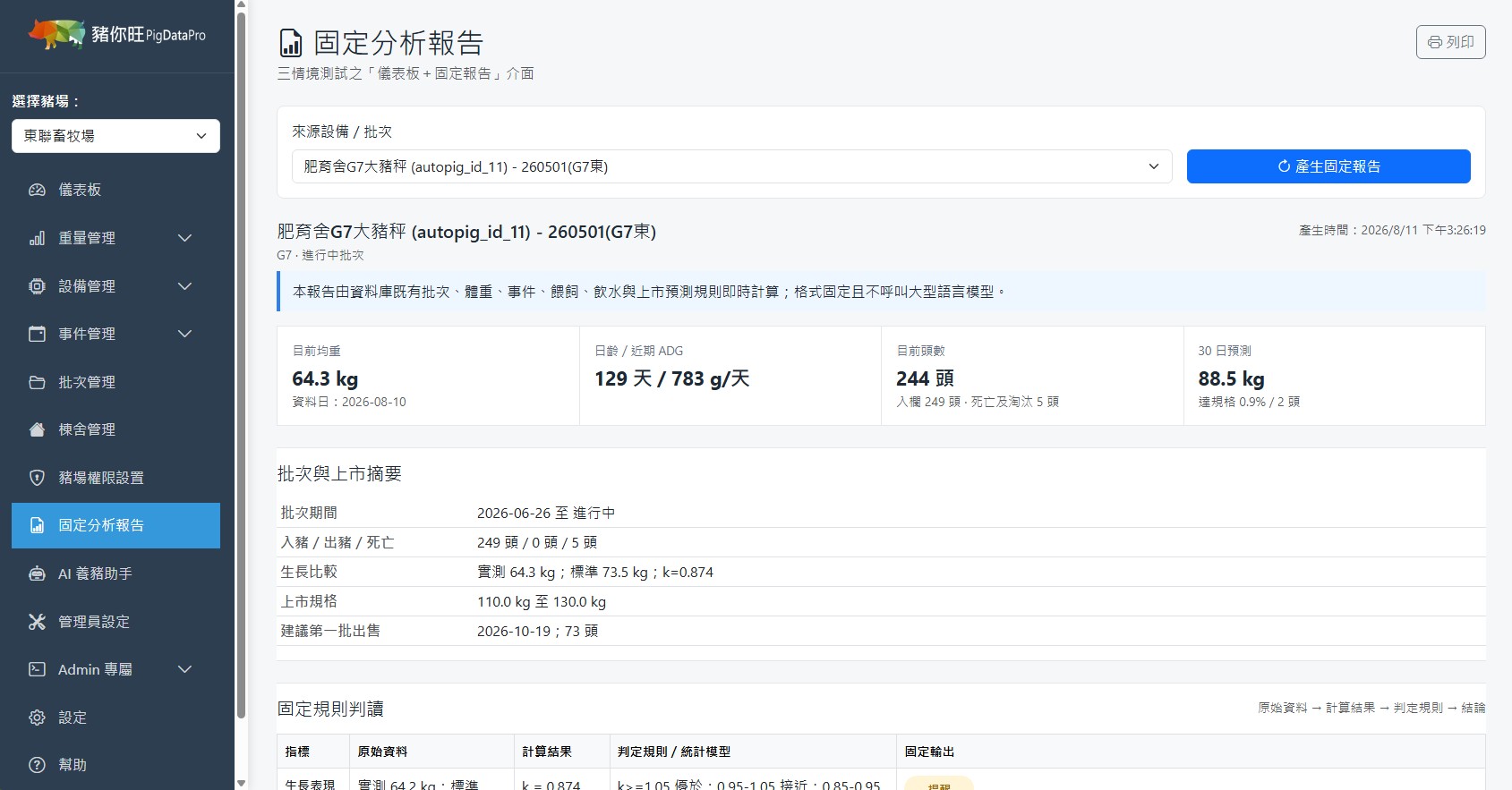 固定分析報告頁面
1自左側選單點「固定分析報告」
2選擇要分析的批次
於「來源設備/批次」下拉選單選擇,例如「肥育舍G7大豬秤 (autopig_id_11) - 260501(G7東)」。
3點「產生固定報告」
報告於數秒內產生,右上角顯示產生時間。需要紙本時點右上角「列印」,可直接列印或另存為 PDF。
7.1 報告結構
(一)四張指標卡片
| 卡片 | 內容 | 附註資訊 |
|---|---|---|
| 目前均重 | 最新一筆平均體重 | 標示資料日,確認資料新鮮度 |
| 日齡/近期 ADG | 當前日齡與近期日增重 | ADG 為穩健估計值,已排除孤立掉點 |
| 目前頭數 | 在養頭數 | 同時顯示入欄頭數與死亡及淘汰頭數 |
| 30 日預測 | 30 日後之預測平均體重 | 同時顯示屆時達規格比例與頭數 |
(二)批次與上市摘要
以表列方式呈現批次期間、入豬/出豬/死亡頭數、生長比較(實測體重 vs 標準體重與比值 k)、上市規格區間,以及建議第一批出售日期與頭數。
(三)固定規則判讀
這是報告的核心,完整呈現「原始資料 → 計算結果 → 判定規則 → 結論」的推導鏈:
| 欄位 | 內容 |
|---|---|
| 指標 | 被評估的項目,如生長表現、日增重、死亡率、均勻度 |
| 原始資料 | 計算所使用的實際數值,例如「實測 64.2 kg;標準 73.5 kg」 |
| 計算結果 | 由原始資料算出的判定值,例如「k = 0.874」 |
| 判定規則/統計模型 | 使用的門檻或模型,例如「k ≥ 1.05 優於;0.95–1.05 接近…」 |
| 固定輸出 | 依規則得到的結論標籤,如「提醒」「正常」「資料不足」 |
7.2 生長比值 k 怎麼看
k = 實測平均體重 ÷ 同日齡標準體重。k = 1.0 代表完全符合標準曲線。系統內建 k < 0.9 判定「生長落後」;若 k 落在 0.3 以下或 1.5 以上,系統會改判為「資料品質可疑」,因為這已超出生理上合理的範圍,通常代表日齡或批次對應設定錯誤。
📈第八章:上市體重預測
路徑:重量管理 → 預測上市體重
依目前實測體重、穩健日增重與體重分布,推估未來各日期可達上市規格的頭數,並產生分批出售建議。頁面上半為預測參數與生長曲線設定,下半為預測結果。
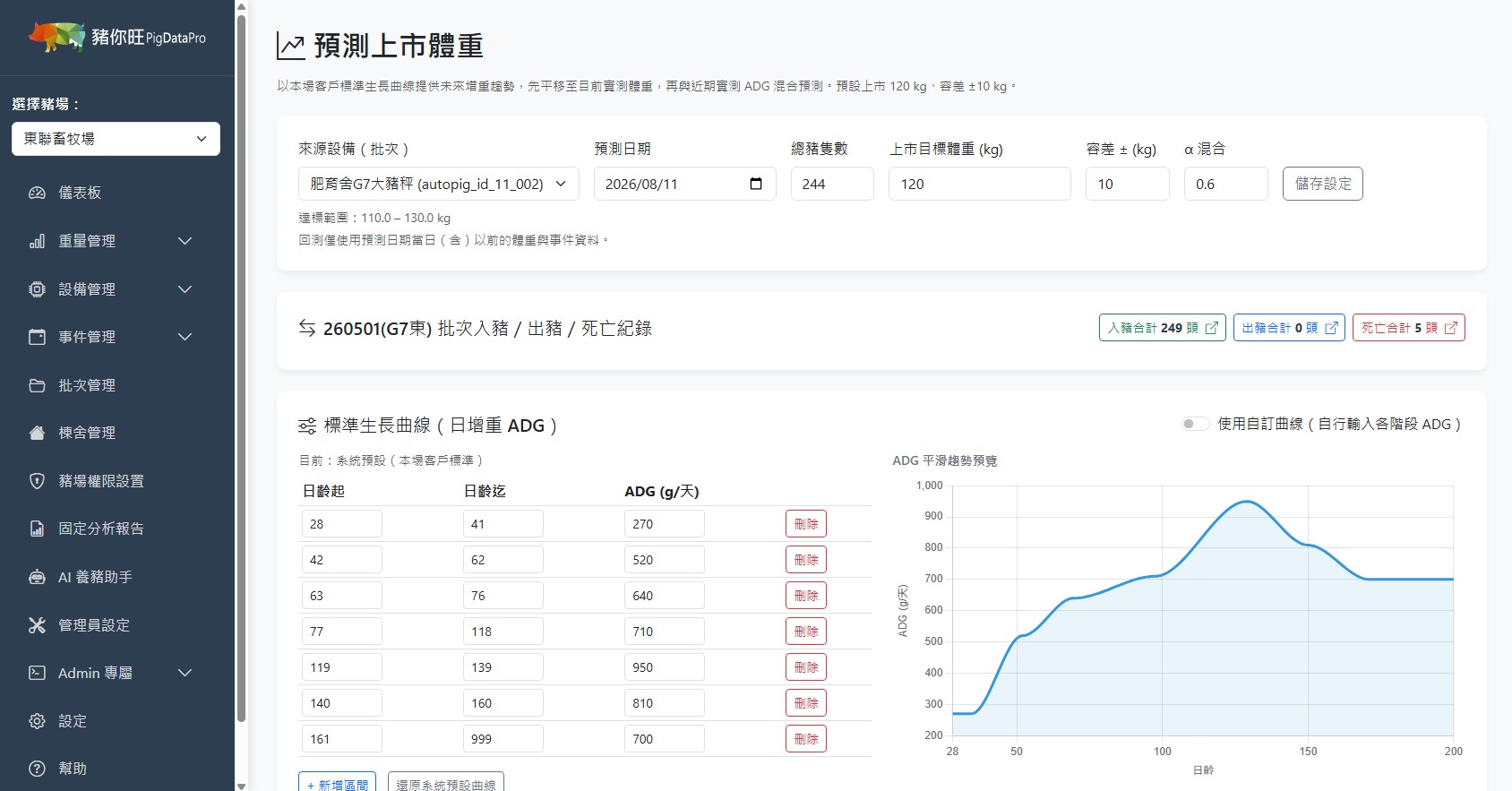 上市體重預測:參數設定與標準生長曲線
8.1 預測參數設定
| 參數 | 意義 | 說明 |
|---|---|---|
| 來源設備(批次) | 要預測的批次 | 選擇該批次對應之豬秤 |
| 預測日期 | 以哪一天為基準起算 | 回測時僅使用該日(含)以前的體重與事件資料,不會用到未來資料 |
| 總豬隻數 | 目前在養頭數 | 預設帶入系統計算值,可手動修正 |
| 上市目標體重(kg) | 目標上市重 | 預設 120 kg |
| 容差 ±(kg) | 可接受的上下範圍 | 預設 ±10 kg,即達標範圍 110.0–130.0 kg |
| α 混合 | 兩種預測的權重 | 系統以標準生長曲線提供增重趨勢,先平移至目前實測體重,再與近期實測 ADG 混合;α 越大越偏向實測 ADG,預設 0.6 |
參數列下方會顯示該批次的入豬/出豬/死亡合計,點擊可直接跳至事件明細,方便在預測結果不合理時立即回頭檢查頭數是否正確。
8.2 預測結果與建議出售計畫
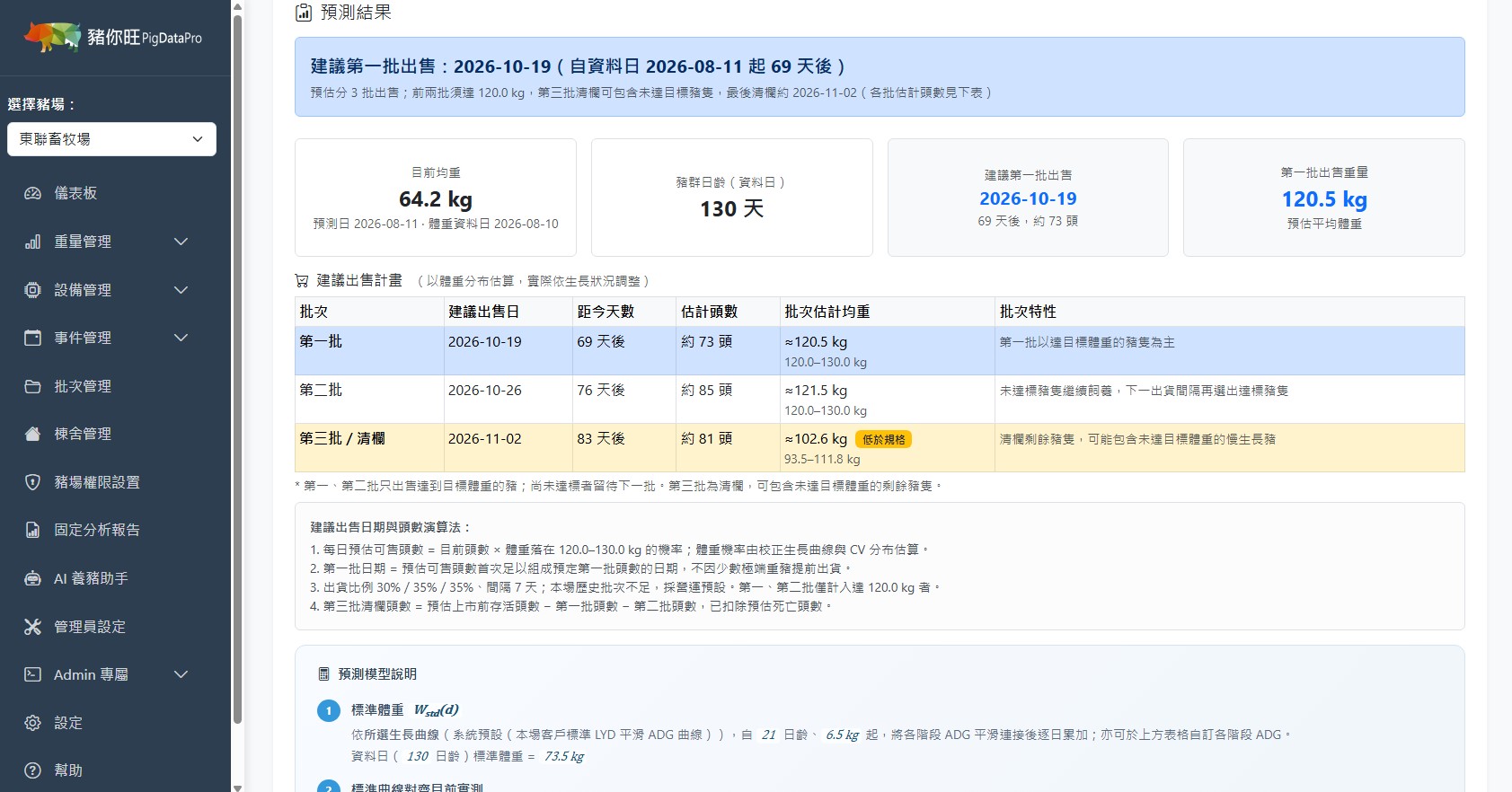 預測結果與建議出售計畫
頁面最上方藍色橫幅為總結,直接給出建議第一批出售日期、預估分幾批出售、以及預估最後清欄日期。下方四張卡片分別為目前均重、豬群日齡、建議第一批出售與第一批出售重量。
| 批次 | 取的是什麼豬 | 判讀重點 |
|---|---|---|
| 第一批 | 以達目標體重的豬為主 | 只出售達標者,不因少數極端重豬提前出貨 |
| 第二批 | 第一批未達標、繼續飼養後達標者 | 與第一批間隔約 7 天 |
| 第三批/清欄 | 清欄剩餘豬隻 | 可能包含未達目標體重的慢生長豬,均重若低於規格會標示「低於規格」 |
8.3 演算法說明
頁面下方「建議出售日期與頭數演算法」與「預測模型說明」區塊完整揭露計算方式:
| 步驟 | 計算方式 |
|---|---|
| 每日預估可售頭數 | 目前頭數 × 體重落在目標區間(如 120.0–130.0 kg)的機率;機率由校正生長曲線與 CV 分布估算 |
| 第一批日期 | 預估可售頭數首次足以組成預定第一批頭數的日期 |
| 出貨比例 | 預設 30% / 35% / 35%,間隔 7 天;本場歷史批次不足時採營運預設 |
| 第三批清欄頭數 | 預估上市前存活頭數 - 第一批頭數 - 第二批頭數(已扣除預估死亡頭數) |
| 標準體重 Wstd(d) | 依所選生長曲線,自 21 日齡、6.5 kg 起,將各階段 ADG 平滑連接後逐日累加 |
8.4 自訂生長曲線
預測預設採用「本場客戶標準 LYD 平滑 ADG 曲線」。若自場品系或營養計畫與預設值差距較大,可打開「使用自訂曲線」開關,於表格中逐段輸入日齡起、日齡迄與 ADG(g/天),並可「新增區間」或「還原系統預設曲線」。系統會依自訂值重新計算標準體重與預測結果。
🤖第九章:AI 養豬助手
路徑:AI 養豬助手
用中文直接提問,它會自動查詢該批次的體重、餵飼、飲水、事件與上市預測資料,整合後回答,並指出可能原因、處置建議與相關 SOP。與固定分析報告最大的差別是:它能跨來源綜合判斷,也能回答固定報告沒有預先設計的問題。
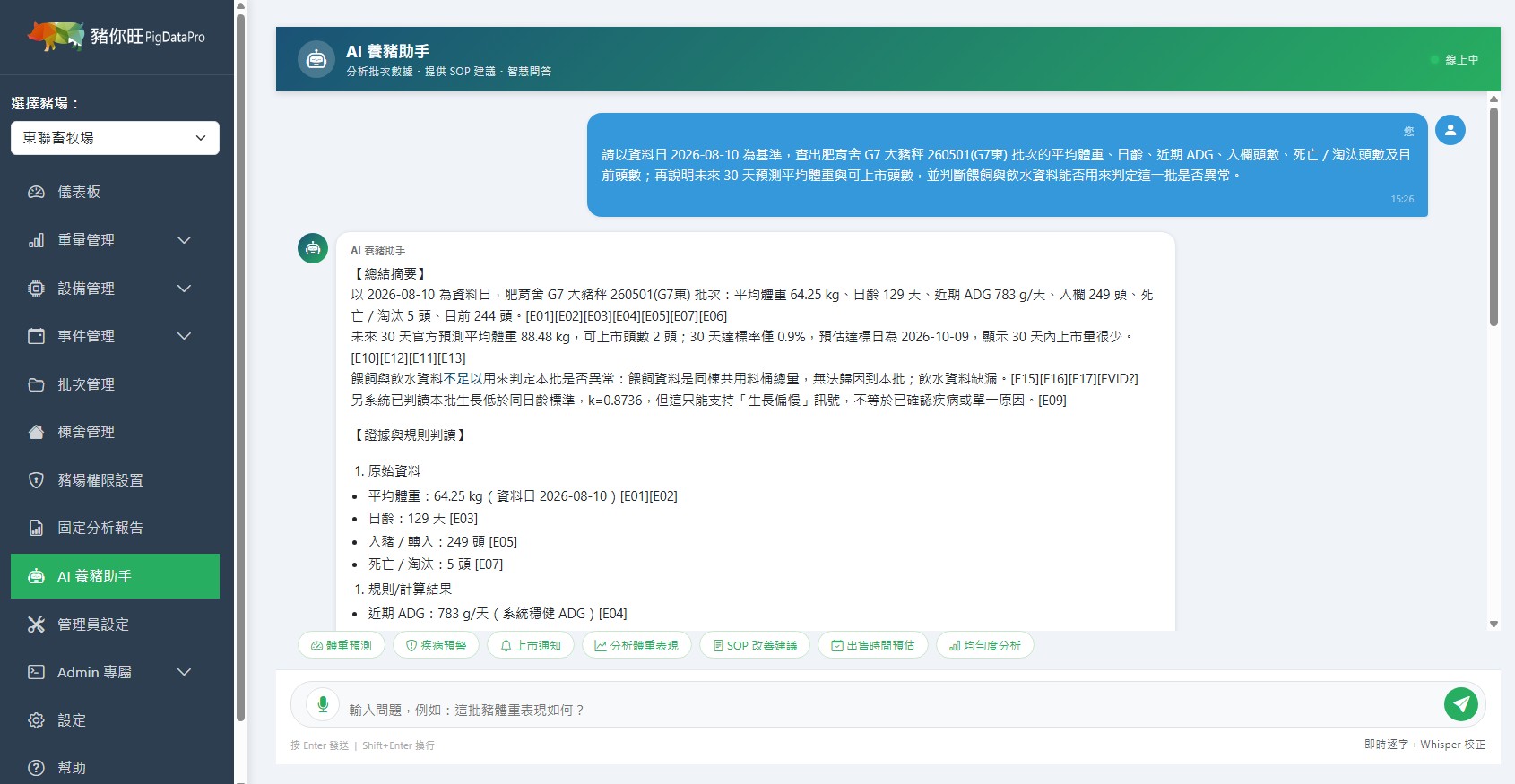 AI 養豬助手:提問與回答(上半)
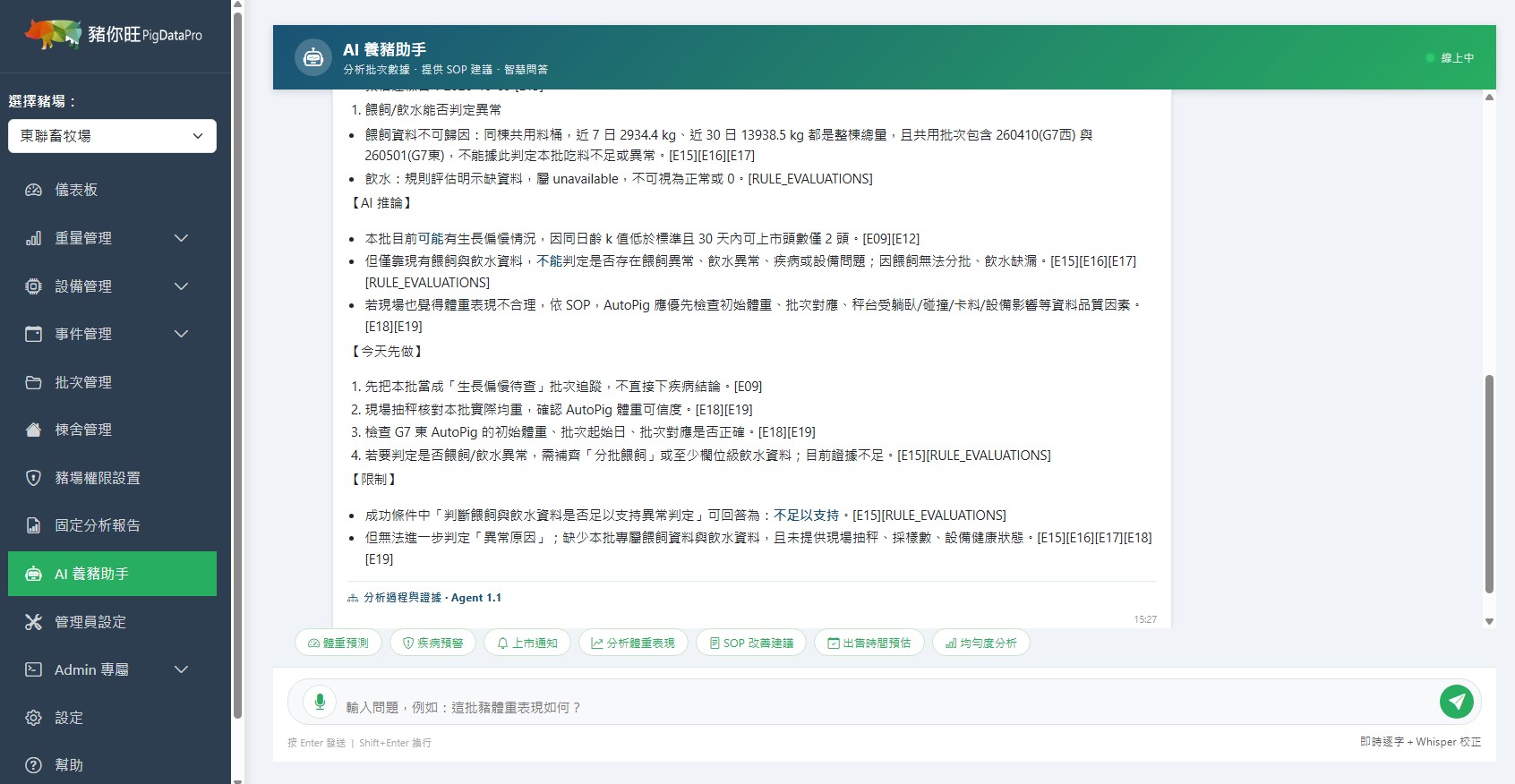 AI 養豬助手:回答續(證據與規則判讀)
9.1 提問方式(含語音輸入)
1確認左上角已選擇正確的豬場
AI 只會查詢您目前選擇之豬場的資料。
2在下方輸入框輸入問題
按 Enter 送出,Shift+Enter 換行。問題中若能指明批次與資料日,回答會更精確。
3或點麥克風圖示以語音提問 🎤
首次使用需允許麥克風。點麥克風開始,再點一次停止;辨識結果會留在輸入框,確認棟舍、批次名稱與數字後再送出,不會自動送出。原本輸入的文字會保留。
回答先以文字顯示,不必等待語音合成。點回答下方喇叭即可朗讀;勾選「自動朗讀」可持續啟用,輸入區的停止按鈕可中止播放。實際辨識效果受麥克風、網路與環境噪音影響。
怎麼問會問得比較好
| 問法 | 範例 |
|---|---|
| 指明批次與資料日 | 「請以資料日 2026-08-10 為基準,查出肥育舍 G7 大豬秤 260501(G7東) 批次的平均體重、日齡與近期 ADG」 |
| 一次問完要比較的項目 | 「再說明未來 30 天預測平均體重與可上市頭數」 |
| 直接要求判斷可信度 | 「並判斷餵飼與飲水資料能否用來判定這一批是否異常」 |
| 要求處置建議 | 「如果生長落後,建議先檢查哪些項目?有沒有對應的 SOP?」 |
9.2 快捷提問
輸入框上方有一排快捷按鈕,點擊即可送出常用問題,適合快速上手:
體重預測 疾病預警 上市通知 分析體重表現 SOP 改善建議 出售時間預估 均勻度分析
快捷按鈕會直接送出預設問句;要修改問法,請先在輸入框自行輸入再送出。等待時會顯示已等候秒數,這不是完成百分比。
9.3 回答結構
【總結摘要】——先講結論。包含關鍵數字、判定結果,以及「哪些資料不足以判定」的說明。這一段通常就足以回答日常問題。
【證據與規則判讀】——展開推導過程,依序列出:
- 原始資料:實際查到的數值與其來源
- 規則/計算結果:套用的門檻與算出的判定值
- 判讀與建議:結論、可能原因與後續處置
如果只想要答案,看【總結摘要】即可;需要向主管或獸醫說明為什麼時,再往下看【證據與規則判讀】。
9.4 引用來源標籤
有證據編號的回答會呈現引用標籤,點開可查看來源、批次、數值與依據。來源未對應時會明確標示,不代表已查證。
- 單一來源:以「批次資料」「上市預測」「SOP 知識庫」等名稱顯示;證據編號保留在展開內容中。
- 多個來源:「來源名稱 +N」表示另有 N 筆依據;回答下方的「查看來源」可展開本次完整證據清單。
- 鍵盤操作:以 Tab 移動到標籤上,按 Enter 或空白鍵展開。
*上方 AI 畫面截圖拍攝於引用標籤改版前,圖中引用編號仍以純文字方括號呈現;現行版本已改為可點擊之標籤。
9.5 適合問與不適合問的問題
健康巡欄與欄內影像判讀
點「今日巡欄」可整理本場優先檢查的批次、訊號與現場檢查項目。系統會揭露實際檢查批次數;超過查詢時間預算未完成的批次會列為未檢查,不會當成正常。全場回答優先列出六批,完整已檢查依據可由來源清單查看。
保育豬不套用育成/肥育的 600 公克日增重評估線;共用料桶、校正缺漏與舊資料會限制健康判讀。用水比較採六個完整連續日,排除當天未結束的總量;未按每日全棟頭數校正前,只作供水及現場巡查提示。死亡判讀引用上市預測頁的同日齡曲線,累計死亡/淘汰率不會被描述為近日突然爆發。
選擇有 DOL 影像設備的在養批次後,點「欄內影像判讀」。每次最多分析一台設備近六小時內、間隔至少十五分鐘的四張照片,描述可見的站立/躺臥、聚集分布及鏡頭遮擋,並提供原始影像頁連結;相同照片的結果短暫快取五分鐘。
活動力目前不能量化:間隔快照無法量測走動距離、活動時間、咳嗽或呼吸頻率;體重採樣次數也不是活動力。躺臥可能只是休息,空畫面也可能是豬走出視野。這些輸出屬待現場核對的影像觀察與巡欄優先順序,尚未完成疾病預測效能驗證;不是 PRRS 確診或感染機率。
可以問:「全場今天先巡哪幾棟?缺哪些資料?」或「這批影像看起來都躺著,料水和體重有一起改變嗎?」巡欄時記錄觀察時間、棟舍、呼吸/咳嗽、精神、採食、糞便及站立行走狀況,再告訴助手做下一步整理。有呼吸困難、無法站立或突然集中死亡時,立即聯絡場獸醫。
可見姿勢與行為可作為福利評估線索,仍須配合環境與管理資料:EFSA 豬隻福利評估說明。本頁的巡欄規則為系統管理設定,並非該文件驗證的疾病預測模型。
新增:回答中的體重趨勢圖
選擇批次後,可點「體重趨勢圖」,或問「請分析這批近30天的實測體重,畫出趨勢圖」。批次深度分析有查到體重資料時,回答會附最後資料日前30日的實測圖;各批分開顯示,期間與來源列於圖上方。最後資料日不一定是今天,舊資料不能代表目前狀況。若沒有深度分析資料,不會憑空產生圖表。
圖表不新增預測算法,也不從 AI 文字反推數字。缺資料或空欄的零體重顯示為缺口,不補零或插值;數值仍須依量測校正與資料品質判斷。點表格圖示可看每一天,下載圖示可匯出 CSV,以 Excel 開啟。
| ✅ 適合問 | ❌ 不適合問 |
|---|---|
| 這批豬體重表現如何?與標準差多少? | 明天豬價會漲還是跌?(系統無市場價格資料) |
| 為什麼這批 CV 偏高?可能原因有哪些? | 請幫我開藥處方(用藥須由獸醫師判斷與開立) |
| 未來 30 天可上市頭數大概多少? | 其他豬場的數據如何?(權限外資料一律不可存取) |
| 餵飼資料能不能用來判斷這批異常? | 幫我修改批次頭數(AI 僅供查詢與分析,不會寫入資料) |
9.6 資料不足時系統會怎麼做
這是本系統刻意設計的行為,也是與一般通用 AI 最大的差別:
- 資料缺漏時,回答會明確寫出「資料不足,無法判定」,並說明缺的是什麼(例如「飲水資料缺漏」「餵飼為整棟共用料桶,無法歸因到本批」)。
- 系統不會以 0 或平均值填補缺漏,也不會把「沒有資料」當成「沒有問題」。
- 當單一訊號只能支持較弱的結論時,回答會說明其侷限。例如生長落後「只能支持生長偏慢訊號,不等於已確認疾病或單一原因」。
- 若計算結果超出生理合理範圍,系統會判為資料品質可疑並提醒檢查設定,而不是照數字下結論。
🔐第十章:帳號、權限與資料安全
10.1 豬場權限設置
路徑:豬場權限設置(需管理者權限)
1選擇要設定的使用者
2勾選該使用者可存取的豬場
可複選;未勾選者該使用者完全看不到。
3儲存
使用者下次載入頁面即生效。
10.2 資料隔離原則
- 各豬場資料以農場代碼區隔,使用者僅能存取其被指派之豬場。
- 此限制同時適用於查詢頁、報告、上市預測與 AI 養豬助手——AI 不會因為被要求而讀取權限外的資料。
- SOP 知識庫檢索亦限該農場自有資料,不跨農場讀取。
10.3 SOP 知識庫
系統可上傳自場 SOP 文件,供 AI 養豬助手在提出建議時引用。檢索採三層優先序:
| 優先序 | 來源 | 說明 |
|---|---|---|
| 第一層 | 客戶自訂 SOP | 貴場自行上傳之作業程序,優先採用 |
| 第二層 | 台灣標準 | 在地化之飼養管理標準 |
| 第三層 | 丹麥標準 | 國際參考標準,作為前兩層皆無時之依據 |
10.4 稽核紀錄
系統保留下列紀錄以供回溯查核:
- 使用者登入與操作紀錄
- AI 分析之執行軌跡與證據鏈(含查詢了哪些資料、觸發了哪些規則)
- SOP 使用紀錄、通知發送紀錄、系統錯誤紀錄
- 對外部系統(Cloudfarms)之 API 寫入採「先查詢再寫入」流程,並保存 API 回應日誌
🚨第十一章:警報判讀與常見誤判
11.1 判定規則與門檻一覽
系統內建之具名判定規則與其預設門檻如下:
| 規則名稱 | 判定條件(預設) | 代表意義 |
|---|---|---|
| 生長落後 | k < 0.9 | 實測體重低於同日齡標準體重一成以上 |
| 日增重偏低 | ADG < 600 g/天 | 近期增重速度低於一般預期 |
| 死亡率偏高 | 死亡率 > 5% | 累計死亡淘汰比例偏高 |
| 餵飼低於目標 | 低於目標 15% 以上 | 採食量明顯不足 |
| 飲水趨勢異常 | 變動幅度 > 20% | 飲水量出現明顯上升或下降 |
| 均勻度偏高 | CV > 15% | 體重分布分散,出豬將需分更多批 |
| 資料品質可疑 | k 超出 0.3–1.5、死亡率 > 15%,或體重/日齡比值異常 | 數值超出生理合理範圍,應先檢查設定與資料 |
| 批次已清欄 | 批次已完成最後出售 | 該批次不再進行生長判定 |
11.2 先確認資料,再判斷豬
看到飲水或採食曲線異常時,第一件事不是找病因,而是確認資料本身是否可信:
- 數據點數是否突然歸零或驟減?→ 多半是感測器離線或斷線。
- 是否剛好在設備維護、清洗或更換的日期?→ 屬正常作業造成。
- 是否整棟所有感測器同時異常?→ 多半是網路或閘道器問題,不是豬的問題。
- 上傳時間是否與建立時間差距很大?→ 曾有補傳,趨勢會被壓縮變形。
11.3 三種最常見的誤判
| 現象 | 容易被誤判為 | 實際常見原因 |
|---|---|---|
| 飲水量歸零 | 豬隻嚴重異常 | 水表離線、電池沒電、閘道器斷線 |
| 採食量突降 | 疾病發生 | 料塔空了未即時補料、打料機故障、當日改用人工餵飼 |
| 體重曲線下跌 | 掉重 | 當日上秤頭數過少、換秤台、剛完成分欄移欄造成量測群體改變 |
❓第十二章:常見問題 FAQ
Q1. 登入後看不到任何豬場,或下拉選單是空的,怎麼辦?
代表您的帳號尚未被指派任何豬場權限。請聯絡管理者至「豬場權限設置」為您加入(第十章)。
Q2. 為什麼今天的平均體重比昨天低?豬掉重了嗎?
先看明細表的「數量」欄。AutoPig 為自願上秤,若當日量測頭數明顯偏少,平均值容易失真。此外剛完成移欄或分欄時,量測群體改變也會造成落差。請以三日平均線或整體趨勢判斷,不要以單日數值下結論。
Q3. 飲水量突然變成 0,是不是豬出問題了?
先確認「筆數」是否同時歸零。若是,通常是水表離線、電池沒電或閘道器斷線,屬設備問題而非豬的問題。若整棟所有感測器同時歸零,更可能是網路問題。
Q4. 報告顯示「資料不足」,是系統壞了嗎?
不是。這代表系統缺少判斷該指標所需的資料,例如整棟共用料桶時,餵飼量無法歸因到單一批次。系統刻意不以 0 或平均值補值,以免把不知道的事情誤判為正常。
Q5. 固定分析報告和 AI 養豬助手該用哪一個?
兩者互補。例行巡場、交接與存檔用固定分析報告,因為格式一致、結果可重現;發現異常後要追原因、要處置建議或要問報告沒涵蓋的問題時,用 AI 養豬助手。
Q6. AI 給的答案可以直接相信嗎?
AI 的每一項結論都附有引用標籤,點開即可看到它依據的原始資料。建議把它當作「已經幫您把資料整理好並提出假設」的助手,重要決策前仍請以現場觀察與獸醫專業判斷為準。
Q7. 上市預測說第三批「低於規格」,是預測錯了嗎?
不是。這是提前告訴您清欄時會有一部分豬達不到規格,讓您可以及早決定延長飼養、分開處理或接受降級。
Q8. 死亡率算出來高得離譜,怎麼回事?
若計算出的死亡率超過 15%,系統會自動改判為「資料品質可疑」。最常見原因是事件重複登錄,或批次起始頭數設定錯誤。請檢查批次管理中的批次期間與頭數設定。
Q9. 換了新的豬秤,設備資料要怎麼處理?
建議新增一台新設備並將舊設備停用,不要直接修改舊設備的 ID。直接改 ID 會使歷史資料失去正確歸屬。
Q10. 可以把資料匯出來自己做報表嗎?
可以。每個查詢頁右上角都有「匯出 Excel」,會匯出目前篩選條件下的完整明細,欄位與畫面表格相同。
Q11. 手機可以用嗎?
可以,系統支援手機與平板。但趨勢圖與明細表在電腦螢幕上閱讀較完整,建議需要細看數據時改用電腦。
Q12. 忘記密碼怎麼辦?
請聯絡系統管理員重設,系統不提供自助重設。取得新密碼後請至「設定」立即變更。
📞第十三章:技術支援
📕 完整版 PDF 操作教學手冊
本頁為線上速查版。需要可列印、可離線閱讀的完整手冊(含全部功能章節、名詞對照表與判定規則一覽),請下載 PDF 版本:
| 項目 | 內容 |
|---|---|
| 服務網址 | https://smart.pigs-ipoc.com |
| 線上教學 | https://smart.pigs-ipoc.com/tutorial |
| 服務提供者 | 波克生醫股份有限公司 POC Biomedical Co., Ltd. |
報表/週報:待辦與交班
待辦與交班提供紀錄直達入口、處理歷程及 Excel 交班清單。繁殖管理另有母豬管理、配種、測孕、分娩、寄養與離乳六個獨立入口。
對豬場主管與現場人員有什麼用?
- 少翻報表找問題:把入豬分母缺漏、庫存不平衡、空欄註記矛盾及離乳頭數缺漏列成待辦,附上依據。
- 避免管理計畫漏掉:查看未來 7 天的預計分娩、已登錄疫苗計畫與上市計畫,以及回查期間內尚未核對的項目。
- 交班不只靠口頭:記錄誰巡查、確認了什麼、交接給誰;下一班可查閱修改歷程,或下載 Excel。
- 補登不必重填整胎:分娩只填分娩欄位,離乳只填離乳欄位,後台沿用同一母豬與配種日期的關聯。
這些功能協助整理工作、核對紀錄及保留處理證據;目前未宣稱已實測節省多少工時、增加多少獲利或降低疾病發生率。
每天從哪裡開始?
- 先選擇正確豬場,進入「報表/週報 → 待辦與交班」。
- 先看「優先核對」,再查看「資料待補」及「計畫提醒」。依棟舍、母豬號或交接對象搜尋,亦可篩選處理狀態。
- 按「開啟紀錄」直接進入對應批次或母豬胎次。連結會核對豬場,避免在另一個豬場補登。
- 修正原始資料後返回待辦,按「重新檢查」。符合條件的缺漏才會從本次清單移除。
每一類待辦怎麼處理?
- 入豬頭數待補:先查 CF 或事件管理是否已有紀錄。人工批次補期初頭數;串接批次透過入豬事件補登。不要把已同步頭數再填一次。
- 庫存不平衡:核對「入豬-出售-死亡-淘汰-轉出」與空欄註記。這是資料核對,不等於系統認定豬隻遺失或疾病爆發。
- 預計分娩:依配種日期加上繁殖批次設定的妊娠天數;沒有群組設定時使用預設 115 天。這是管理排程,不是驗孕結果。已分娩者登錄分娩;未分娩者可由「未分娩結案」登錄實際原因與日期。
- 離乳頭數待補:已有離乳日期但沒有頭數時才列入。未離乳不直接算成零頭,更不算成 100% 死亡。
- 疫苗/上市計畫待核對:僅引用您已登錄的計畫日期;疫苗提醒不是新增施打建議,上市日期不是體重達標保證。完成後回原批次更新施打狀態、上市計畫或實際事件。
交班如何留下可追蹤紀錄?
- 在待辦按「交班註記」,選擇未處理、處理中、待他人回覆或已巡查。
- 填寫「現場確認/處理紀錄」,例如:已比對入豬單,待行政補登;不要把尚未確認的推測寫成事實。可另填交接對象。
- 儲存後會保留登錄者、時間與修改歷程。交接對象是文字註記,不會自動寄信或發 LINE 通知。
- 若來源數值改變,狀態會重新列為未處理,原紀錄仍保留。已巡查不會把尚未修正的來源問題變成正常。
- 「清單外交班紀錄」保留不在本次範圍內的舊註記,可能因日期範圍、計畫更新或來源修正而離開清單,不能一概視為已解決。
繁殖紀錄獨立登錄表
- 配種紀錄:母豬號、配種日期、配種時胎次、重配、公豬/精液、群組及未分娩結案。
- 測孕紀錄:逐筆保存測孕日期、懷孕結果、未懷孕原因與位置。
- 分娩紀錄:選擇待分娩配種紀錄,再填分娩日期、活仔、白子、黑子與弱仔。弱仔屬活仔子集,不重複加入總產仔。
- 寄養紀錄:分別記錄寄出母豬、寄入母豬與仔豬頭數。
- 離乳紀錄:選擇已分娩胎次,再填離乳日期、頭數、寄入/寄出及哺乳死亡。母豬號與配種日期保持關聯。
日期篩選分別使用配種日、分娩日、離乳日。新增分娩須先有配種紀錄;新增離乳須先有分娩紀錄。未提供的數字留空,確認為零才填 0;修改其中一項不會清除其他階段。
Excel 與報表
- 在所需紀錄頁下載「匯入範本」,只填該階段資料,不把不同階段紀錄混成一張匯入表。
- 選擇 Excel 後先按「檢查檔案」,確認通過再按「確認匯入」。有錯誤時整批不寫入,先修正再重試。
- 同一母豬+配種日期會關聯原胎次;已存在本項完整紀錄時請使用網頁編輯,避免重複新增。人工補登不回寫 Cloudfarms。
- 「報表/週報」提供肉豬生產成績與母豬生產成績,母豬表合併配種追蹤與繁殖成績,可篩選、選擇欄位並匯出 Excel。
- 「匯出交班清單」包含目前豬場與回查範圍內的全部待辦、清單外交班紀錄與資料口徑;不受畫面的搜尋、分類、處理狀態篩選影響。
資料範圍與判讀限制
計畫與離乳缺漏可回查 30、90 或 365 天;庫存問題依目前有效批次檢查。系統只會依已匯入或補登的資料列出待辦,無待辦不代表全場無異常。請先看 CF 來源最新日期;若資料尚未匯入,應補入正確資料,而不是當作正常。配種名單不完整時不計算分娩率,離乳資料不足時不硬算死亡率。
查看及編輯沿用既有豬場權限;只有具編輯權限的使用者可以補登或儲存交班。公開教學不包含個別豬場的生產數據。